SRHarness 网页工作台
SRHarness 网页工作台(WebUI)将一次完整的符号回归探索划分为三个循序渐进的阶段:数据准备 → 任务配置 → 符号回归。
界面采用经典的三栏布局:左侧管理历史对话与工作区文件,中央推进当前阶段的交互流程,右侧则实时展示数据可视化预览或搜索树与候选公式榜单。
启动工作台
在终端运行以下命令启动本地 WebUI 服务:
sr-harness run \
  --host 127.0.0.1 \
  --port 8000 \
  --workspace-dir ./workspaces \
  --save-path ./logs/webui
启动后在浏览器中打开 http://127.0.0.1:8000/。
界面布局一览
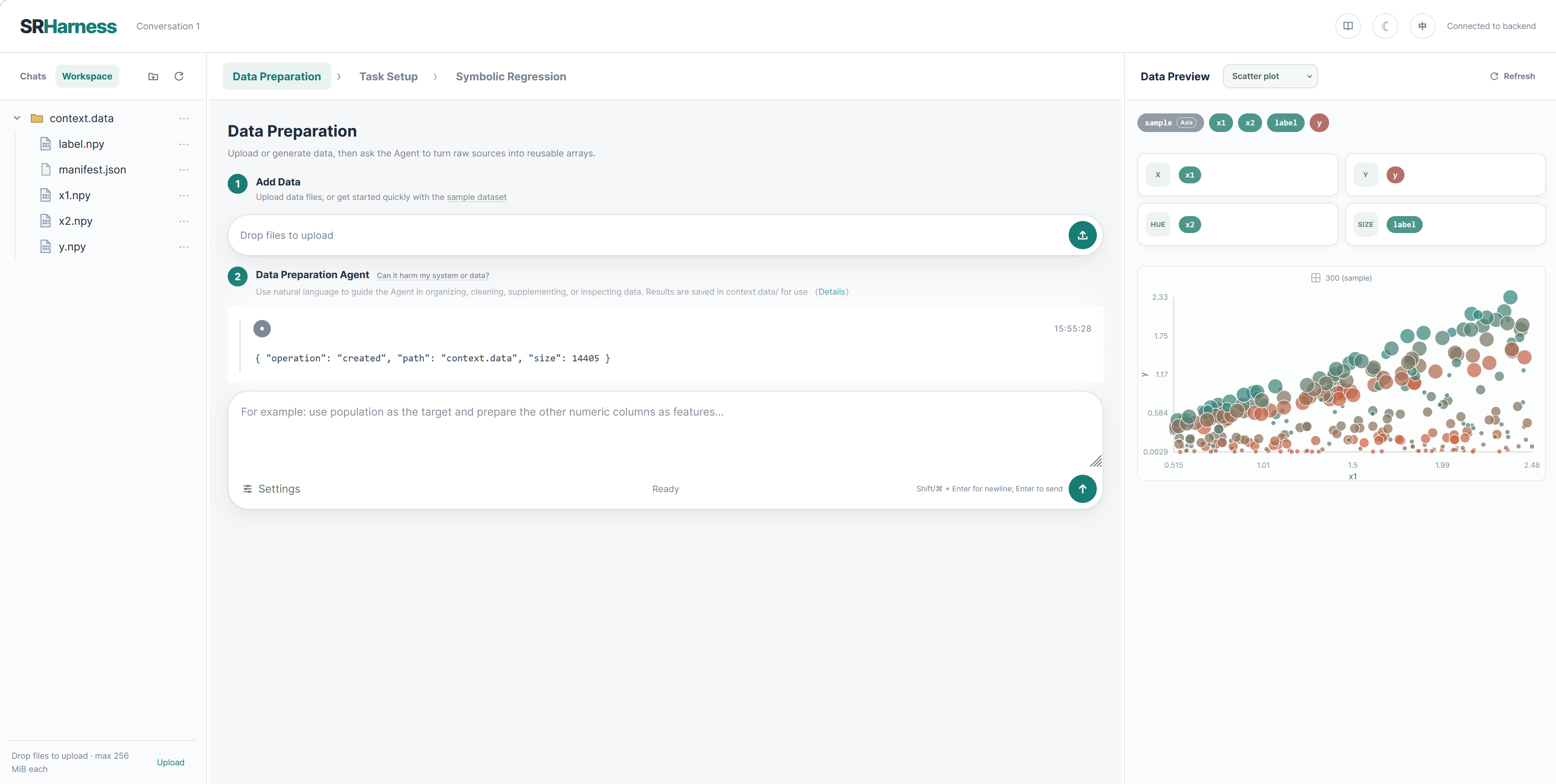
| 区域 | 主要功能 |
|---|---|
| 顶部导航栏 | 修改当前对话名称、切换中英文界面、切换明暗主题、查看文档与连接/运行状态 |
| 左侧边栏 | 切换“对话列表 / 工作区文件”、新建或导出对话、上传/下载/锁定工作区文件 |
| 中央主工作区 | 依次切换 数据准备、任务配置、符号回归 三个阶段选项卡(以及查看 当前上下文) |
| 右侧观察面板 | 在数据准备阶段展示数据表格、图结构与变量分布/散点/热图;在符号回归阶段展示实时搜索树与候选公式榜 |
每一条对话都拥有自己独立的工作区目录、私有会话配置(如单独的 API Key)和运行状态。点击顶部对话标题即可重命名;切换对话会自动切换对应的数据集、时间线记录与搜索进度。底层存储结构详见 保存路径与工作区。
第一阶段:数据准备
1. 上传原始数据或加载内置样例
你可以直接把本地的 CSV、Excel(.xls / .xlsx)、PDF 说明文档或 .npy 文件拖入上传区域,或者点击上传按钮选择文件。
需要注意:直接上传的 CSV 或 Excel 只是原始素材,不能直接拿来启动符号回归。在进入下一步前,需要先由数据准备 Agent(或你自己的脚本)将它们整理为标准的 context.data/ 目录(包含 manifest.json 和各个变量的 .npy 数组)。
如果你手头暂时没有数据、只想先体验流程,可以点击 样例数据 一键生成四种经典测试集:
- 多项式回归:含两个连续自变量的二元二次多项式;
- 分组参数:包含离散类别标签
label的指数衰减规律; - 振荡 ODE:多频周期驱动下的非线性一维常微分方程轨迹;
- Kuramoto 网络:10 节点无标度(BA)有向网络上的耦合振子动力学。
数据加载后,右侧面板会自动展示各变量的形状与数值预览;你还可以在右栏顶部切换 表格 / 结构 / 散点图 / 分布 / 热图 模式,直接把变量胶囊拖入 X、Y、HUE、SIZE 槽位中直观检查变量关系。
2. 使用数据准备 Agent
你可以直接用自然语言指示数据准备 Agent 检查原始文件、处理缺失值、用数值差分估计导数,并生成符合规范的 context.data/。例如:
读取工作区里的 trajectory.csv,用中心差分计算 x 对时间 t 的导数 dx_dt;将 t、x 和 dx_dt 保存到 context.data,并在 manifest 中写明各变量的物理含义与单位。
Agent 每次修改 context.data/ 后都会自动调用 validate_context_data 工具做格式自检;校验通过后,页面会自动载入最新的结构化数据。关于 context.data/ 的详细格式要求,请参阅 结构化数据与 context.data。
输入框操作小贴士:
- 按
Enter直接发送消息;按Shift + Enter(或 macOS 上的⌘ + Enter)换行。 - 当 Agent 正在运行时,点击第 1 次停止按钮会请求在本轮操作结束后平稳暂停;如果某个工具卡住或流式输出太慢,再点第 2 次红色停止按钮即可强制中断当前流式请求或工具执行。
3. 最大输出 Token 与截断恢复
在各 Agent 的“设置 → 模型”面板中,最大输出 Token(输出上限)默认留空(Auto),表示直接使用模型服务商的默认输出上限,而不再硬编码限制为 4096(你也可以填入具体正整数来限制单次回复长度)。
如果某次模型回复因为达到输出上限而被截断:
- 前端会保留已收到的正文内容并明确提示“输出已截断”,同时不会执行被截断的不完整工具调用;
- 在数据准备 Agent 和评测器构建 Agent 中,直接发送“继续”即可让模型接着往下处理;
- 在符号回归 Agent 中,默认会在本轮结束后自动暂停(可通过“搜索设置 → 输出截断后暂停”开关控制),方便你检查后再决定是否继续。
4. Agent 权限边界与数据安全
数据准备 Agent 和评测器构建 Agent 在工作时会读取工作区文件、运行 Python 数据处理脚本并写入结果。虽然它们没有不受限制的系统 Shell,但仍能修改或删除当前工作区内的可写文件。
请为重要原始数据保留独立备份
左侧文件菜单中的“锁定”功能主要用于防止 Agent 误删误改,不能替代操作系统级的安全隔离。对于不可替代的珍贵原始数据,请务必保留独立备份,并优先使用 --mount 以只读方式挂载进工作区。
各内置工具的权限边界如下表所示:
| 工具名称 | 功能与安全边界 |
|---|---|
workspace_shell |
在当前工作区内执行受限的文件查看、复制、移动、删除、新建目录和解压操作。它由 SRHarness 内置的命令解析器实现(仅支持 ls、cat、grep、cp、mv、rm、mkdir、gzip、unzip、tar),不调用系统 Shell,也不支持执行外部程序、命令替换、重定向或越出工作区的路径访问。 |
workspace_code_executor |
在短生命周期的操作系统沙箱(Linux Landlock + seccomp)中运行 Python 数据处理代码(支持 NumPy、SciPy、pandas 等)。仅允许读写当前对话的工作区、只读访问 --mount 挂载目录;禁止联网与创建子进程,并限制运行时间、内存与输出大小。 |
web_search / web_fetch |
搜索公开网页或抓取公开的 HTTP/HTTPS 页面内容(web_fetch 会自动拦截内网 IP、带账号密码的 URL 及危险重定向)。 |
read_pdf |
只读提取工作区或公开 URL 中的 PDF 文本内容,不会修改原文件。 |
read_skill |
读取已启用 Skill 的指导文档与参考资料。 |
validate_context_data |
校验 context.data 目录是否合规并返回诊断建议,不会直接改动内存中的运行环境。 |
你可以在每个 Agent 的 设置 → 能力 面板中按需勾选或关闭特定工具与 Skill。
此外,符号回归阶段使用的 code_executor、evaluate_code 以及自定义 Tool / Evaluator 采用更严格的隔离:它们不挂载当前对话的工作区,仅能读取传入的数据副本并在临时目录中计算;大数组采用按版本生成的只读快照与写时复制(Copy-on-Write)机制共享,且传入沙箱的 context.args 会过滤掉 API Key、代理配置等敏感字段。
两种只读保护方式对比:
- 启动时通过
sr-harness run --mount PATH ...挂载:属于应用层强制只读输入,网页端不提供解锁按钮; - 在网页左侧文件列表中手动点击“锁定”:会移除文件的操作系统写权限位并由内置工具拦截写入,适合防止 Agent 在整理数据时意外覆盖文件。
在多用户或共享服务器上部署时,若需要由操作系统内核强制保护原始数据目录不被修改,管理员可先创建只读绑定挂载(read-only bind mount),再以不具备挂载管理与提权权限(如无 sudo 和 CAP_SYS_ADMIN 权限)的独立非特权系统账号运行 SRHarness:
sudo mount --bind /data/original /mnt/srh-original
sudo mount -o remount,bind,ro /mnt/srh-original

sudo -u srharness sr-harness run \
  --workspace-dir /srv/srharness/workspaces \
  --mount /mnt/srh-original
第二阶段:任务配置
数据准备就绪后,点击 任务配置 进入第二阶段:
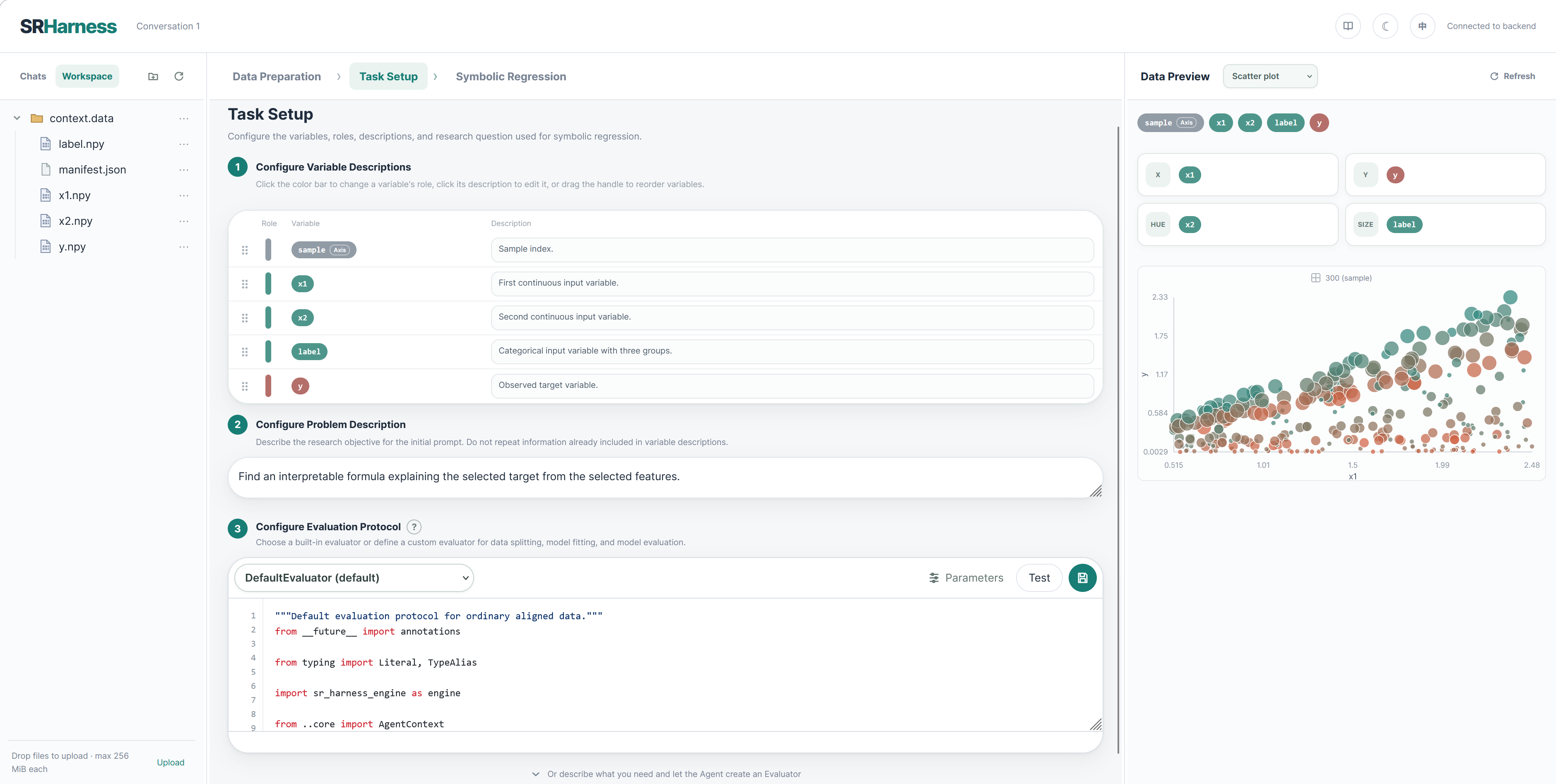
1. 指定变量角色与描述
在变量表中:
- 点击左侧颜色条即可切换每个变量的角色:因变量(Target,每次仅限一个)、自变量(Feature) 或 暂不参与(Excluded);
- 点击右侧文本框可直接修改变量描述,修改内容会自动同步写回
context.data/manifest.json; - 拖动左侧手柄
⠿可以调整变量在提示词中的排列顺序。
2. 编写研究问题描述
在“配置问题描述”框中用自然语言写明你想探索的科学目标(例如:“使用 x 和 t 寻找关于 dx_dt 的简洁微分方程,优先选择物理上稳定且可解释的形式”)。这段描述会自动整合进符号回归的初始用户提示词中,变量表里已经写过的变量说明无需在这里重复。
3. 配置公式评测方案(Evaluator)
在评测方案卡片中,你可以通过下拉框选择内置的 DefaultEvaluator、GraphEvaluator,或者选择保存在 context.evaluator/ 目录下的自定义 Evaluator(若脚本存在语法或结构错误,下拉框会显示 ⚠ 标记及具体报错原因):
- 参数配置(
context.args.*):点击工具栏上的“参数配置”即可调整验证集比例(validation_fraction)、切分方式(random/ood)、外推排序变量(split_ood_variable)以及候选公式的排序指标(ranking_metric)。 - 测试:使用当前排名第一的候选公式(若尚未开始搜索,则自动构造一个简单线性公式)试跑一次当前 Evaluator,立刻验证代码能否正常切分数据并返回指标。
- 保存方案:将代码编辑器中的修改保存为自定义 Evaluator。
- 评测器构建 Agent:点击底部折叠栏即可唤出评测器构建 Agent——你只需用自然语言描述需求(例如“增加计算 ODE 轨迹积分 RMSE 的指标”),Agent 就会自动阅读相关源码、编写自定义 Evaluator 子类并完成测试验证。
第三阶段:符号回归
完成任务配置后,进入 符号回归 选项卡。在正式点击发送启动搜索前,你可以最后核对一遍:
- 参与建模的变量角色预览;
- 底部输入框中自动生成的用户提示词(可直接手动编辑,点击“重新生成”按钮才会按任务配置重新覆盖);
- 点击底部工具栏的 系统提示词 按钮可查看或修改内置的 System Prompt;
- 点击 设置 按钮可配置主模型/强模型、自动路由、
R-C-L-K搜索预算、提前停止条件以及启用的工具与 Skill。
点击右下角的发送按钮即可启动搜索!
1. 阅读实时时间线
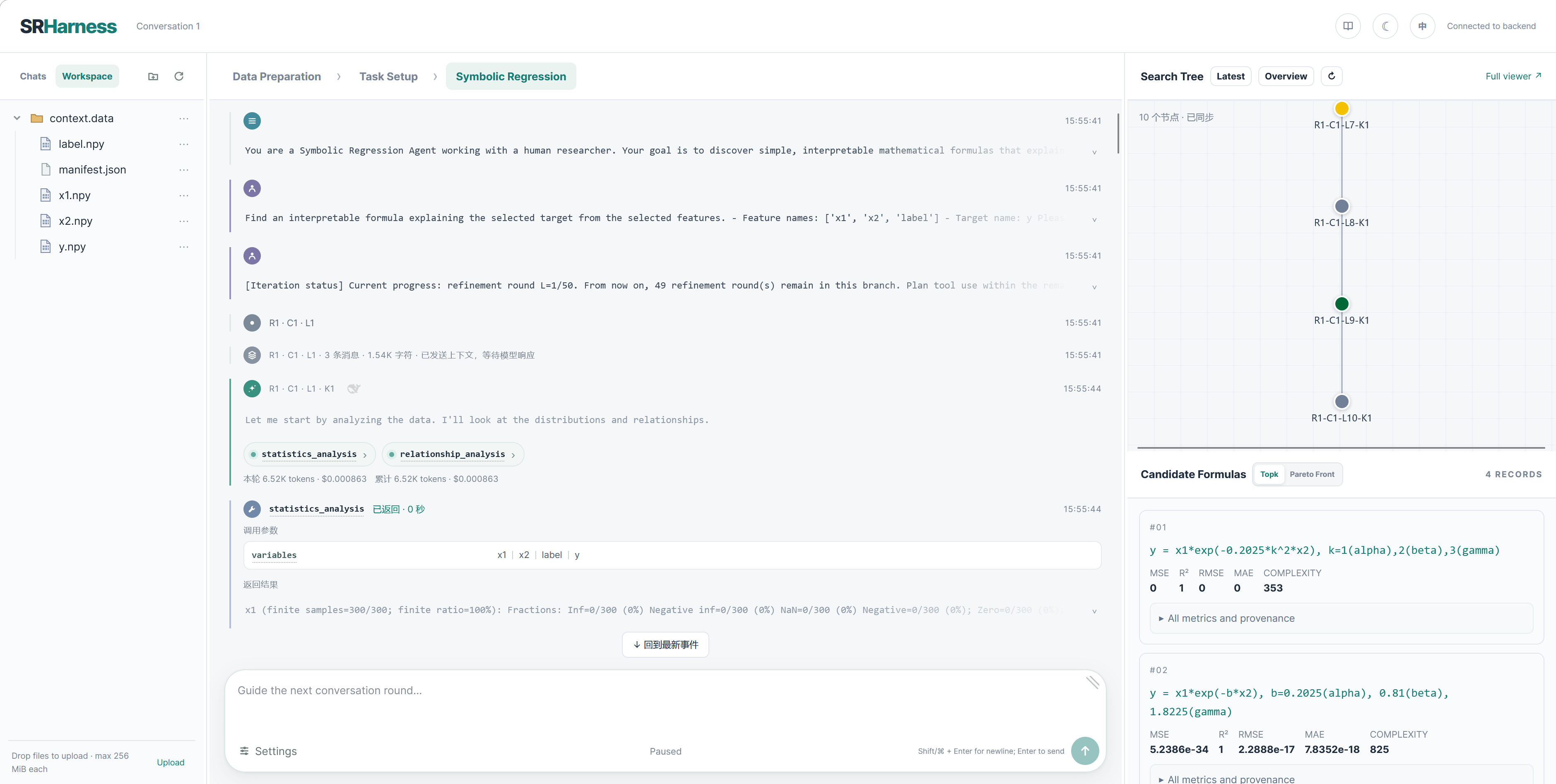
搜索启动后,中央面板会以卡片流的形式实时展示每一步事件:
- 提示词卡片:本轮加入对话缓冲区的系统提示词或用户指导消息;
- 上下文摘要卡片:显示本轮发给大模型的消息条数与字符总数,点击卡片上的坐标链接(如
R1 · C1 · L2)即可切换到 当前上下文 视图查看发给模型的完整原始消息; - Agent 回复卡片:实时流式展示模型的思考推理过程(可折叠)与正文回复,右上角按钮支持一键切换 Markdown / 数学公式渲染与纯文本视图;
- 工具调用卡片:展示调用的工具名称、传入参数、耗时以及返回结果(若工具返回
ok=False,会显示醒目的红色错误图标,方便观察模型随后如何根据报错自我修正)。
2. 运行中随时介入与停止控制
在搜索运行期间,底部发送按钮会根据输入框是否有内容自动切换功能:
- 输入框有文字时(上箭头图标):点击即可将你的新指导意见排队,在当前轮次结束后的安全边界处自动注入下一轮对话;
- 输入框为空时(方块图标):点击第 1 次请求平稳暂停(跑完当前这轮后暂停);当处于“暂停已请求”状态时,方块会变为红色,点击第 2 次即可强制中止当前轮次。
关于 Agent 如何通过 finish_search 工具或无工具回复自动请求暂停,以及如何配置“允许停止的条件”,请参阅 智能体工作流:交互式搜索的停止机制与停止条件。
3. 搜索树与候选公式榜
右侧面板分为上下两部分:
- 上半部分(搜索树):按
R–C–L层次实时绘制探索轨迹,节点颜色直观反映指标优劣。点击任意节点即可查看该轮发送给模型的完整上下文;点击右上角的 完整查看器 ↗ 可在新标签页打开全屏搜索树分析界面。 - 下半部分(候选公式):支持切换 Top-k(按所选
ranking_metric排序的前 k 个公式)与 Pareto Front(同时权衡精度与复杂度的帕累托前沿),并支持在 原始代码 / 数学公式排版 / LaTeX 源码 三种显示模式及不同小数精度之间自由切换。
实战案例:从 (t, x) 轨迹数据发现微分方程
下面通过一个完整流程,演示如何结合三个 Agent 发现非线性振荡微分方程:
- 上传数据:在“数据准备”页上传仅包含时间
t和位移x的轨迹文件。 - 构造导数:让数据准备 Agent 用数值差分估计速度
dx_dt,并校验生成context.data/。 - 可视化检查:在右侧数据预览中查看
t、x、dx_dt的曲线与相空间散点图。 - 基础配置:进入“任务配置”页,将
dx_dt设为因变量,x和t设为自变量。 - 初步搜索:使用默认的
DefaultEvaluator启动符号回归,观察按单步导数误差(MSE / \(R^2\))找到的初步公式。 - 中途暂停:点击暂停按钮,待当前轮次结束后切回“任务配置”页。
- 定制评测器:展开“评测器构建 Agent”,输入以下指令并点击测试:
创建一个继承 DefaultEvaluator 的 TrajectoryRolloutEvaluator:保留全部默认指标,并在 evaluate_candidate 中对候选 ODE 进行数值积分,新增 rollout_rmse 指标。
- 切换排序标准:打开 Evaluator 的“参数配置”,将排序指标
ranking_metric改为rollout_rmse(并关闭“排序指标越大越好”)。 - 继续搜索:回到“符号回归”页,在输入框中告诉 Agent 评测标准已更新为轨迹积分误差,点击发送继续搜索。
此时,右侧的候选公式榜与工具返回结果都会包含 rollout_rmse,引导 Agent 找出在长时积分下依然稳定的真实动力学方程。
多用户隔离与部署备忘
- 开启
--isolate-users后,不同浏览器会根据持久 Cookie 看到各自独立的对话列表; - 通过
--mount挂载的数据对所有 Agent 均为只读; - 数据准备 Agent、评测器构建 Agent 与符号回归 Agent 的模型、API Key、代理和工具开关均可独立配置;
- 若需将服务部署到公网,请务必在外部前置身份认证与反向代理。更多命令行参数说明请参阅 SRHarness 命令行参考。